
Workflows bauen
Erstelle und verwende Workflows für Dich und Deine Kollegen
Einführung
Workflows auf der meinGPT-Plattform ermöglichen es Dir, wiederkehrende Aufgaben zu automatisieren und Prozesse effizienter zu gestalten. Ein Workflow ist eine Abfolge von vordefinierten Schritten, die von der KI ausgeführt werden, um komplexe Aufgaben strukturiert zu lösen. Jeder Workflow kann individuell angepasst werden – von der Auswahl des passenden KI-Modells bis zur Festlegung spezifischer Variablen und Dokumente. Diese Flexibilität erlaubt es Dir, die Workflows präzise an die Anforderungen Deines Teams oder Unternehmens anzupassen und Zeit sowie Ressourcen einzusparen.
Mit Workflows kannst Du z. B. standardisierte Aufgaben wie das Erstellen von Berichten, die Analyse von Daten oder die Zusammenfassung von Informationen in klaren, strukturierten Prozessen abbilden. Jeder Schritt eines Workflows kann auf unterschiedliche Modelle und Eingaben zugreifen, sodass die Stärken der verschiedenen KI-Modelle optimal genutzt werden.
Workflows erstellen
In einem Projekt findest Du die Rubrik Workflows. Um einen neuen Workflow zu erstellen, klicke auf "Workflow hinzufügen". Dadurch wird ein neuer Workflow hinzugefügt und die Option zur Auswahl der Erstellungsart angezeigt.
Du hast die Möglichkeit, den Workflow entweder mit KI oder manuell zu erstellen. Für diesen Leitfaden erstellen wir manuell ein Workflow, sodass wir die Schritte zur detaillierten Konfiguration des Workflows durchlaufen.

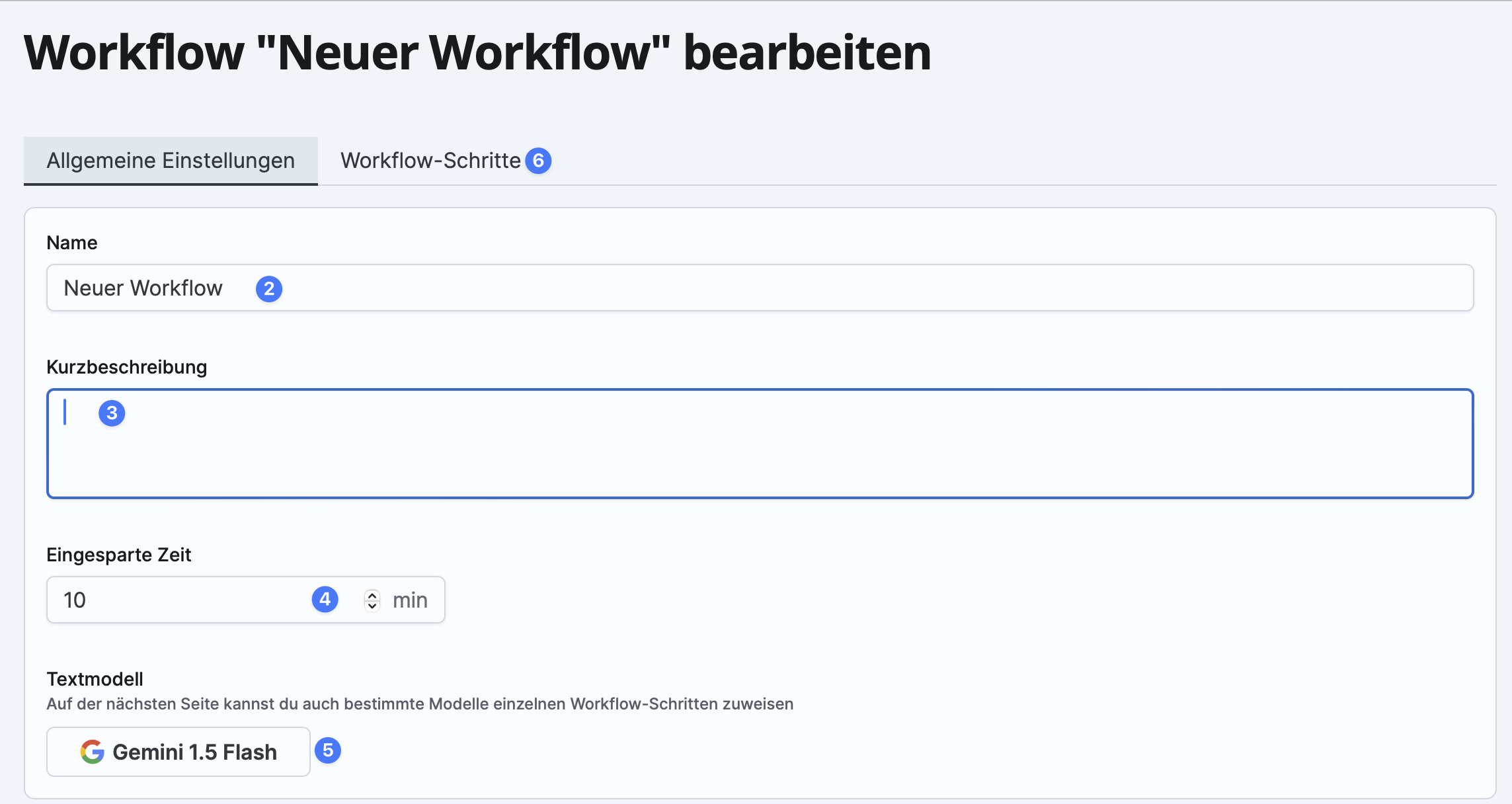
Gib dem Workflow im Feld "Name" einen klaren, prägnanten Namen. Dieser Name sollte den Zweck des Workflows beschreiben, damit er später leicht zu identifizieren ist.
Füge eine kurze Beschreibung des Workflow hinzu. Diese Beschreibung hilft Dir und anderen Nutzern, den Nutzen des Workflows schnell zu verstehen und gibt einen Überblick über seine Funktion. Die Kurzbeschreibung hilft außerdem, geteilte Projekte besser zu verstehen.
Gib eine geschätzte eingesparte Zeit in Minuten an. Diese ist persönliche Einschätzung und dient der Berechnung von Zeitersparnissen durch meinGPT. Dieser Schritt ist optional.
Wähle ein allgemeines KI-Modell für den Workflow aus. Dieses Modell wird standardmäßig für alle Workflow-Schritte verwendet, sofern keine anderen Modelle in den einzelnen Schritten festgelegt wurde.
Du kannst zusätzlich jedem einzelnen Schritt des Workflows ein spezifische Modelle zuweisen. Dies ermöglicht es Dir, die Stärken unterschiedlicher KI-Modelle zu kombinieren und so das bestmögliche Ergebnis zu erzielen. Weitere Informationen findest Du in den Modellinformationen.
Nachdem Du die allgemeinen Einstellungen abgeschlossen hast, wechsel zum Reiter Workflow-Schritte. Nun siehst Du die Konfigurationsansicht. In dieser kannst Du die einzelnen Schritte des Workflows definieren und festlegen, wie die KI in jedem Schritt interagieren soll.
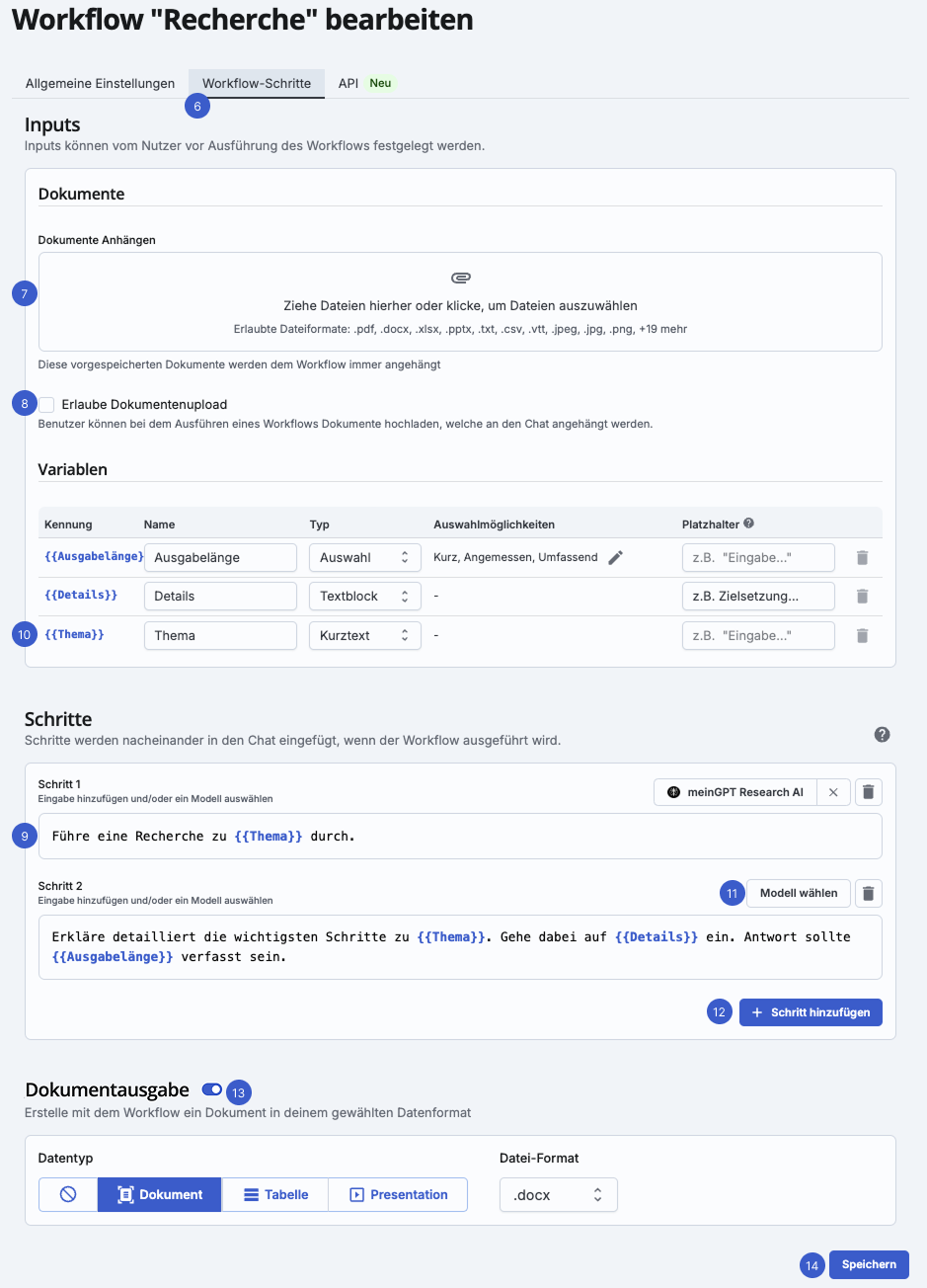
In diesem Abschnitt kannst Du Dokumente hochladen, die standardmäßig mit jedem Ausführen des Workflows angehängt werden. Dies ist besonders nützlich, wenn bestimmte Referenzdokumente oder Vorlagen zur Verfügung stehen, die der KI helfen sollen, den gewünschten Stil oder die Struktur zu erkennen.
Du kannst beispielsweise eine bereits erstellte Muster-Stellenanzeige hochladen, die der KI als Referenz dient und die gewünschte Struktur vorgibt. Dieses Dokument wird dann jedes Mal automatisch hinzugefügt, wenn der Workflow ausgeführt wird, sodass die KI anhand des Beispiels optimal arbeiten kann.
Wenn Du die Option „Erlaube Dokumentenupload" auswählst, kann der User jedes mal ein zusätzliches variables Dokument hochladen. Diese Funktion ist sinnvoll, wenn Nutzer variierenden Input für die Workflow Ausführung in Form von Dokumenten hochladen soll.
Bei der Erstellung einer Stellenanzeige könnte eine zuständige Abteilung beispielsweise regelmäßig wechselnde Anforderungen und Spezifikationen in Form von neuen Vorlagen stellen, die durch den Upload in den Workflow integriert werden können.
Ein Workflow besteht aus einer Reihe von Schritten, die nacheinander ausgeführt werden. Jeder Schritt stellt eine spezifische Anweisung oder einen Prompt dar, den die KI verarbeitet, um eine Teilaufgabe des gesamten Workflows zu erfüllen. Durch das Hinzufügen von mehreren Schritten kann der Workflow komplexere Aufgaben lösen und detaillierte Ergebnisse liefern.
Beispielsweise könnte ein Workflow zur Erstellung einer Stellenanzeige mehrere Schritte umfassen, z. B. das Recherchieren des Berufsfelds, das Erstellen einer Anforderungslist auf Grundlage der Recherche, die Formulierung eines Anzeigentexts und das Zusammenfassen der wichtigsten Benefits.
Du kannst in jedem Schritt den Prompt individuell formulieren und mit Variablen versehen, um eine präzise und flexible Anweisung zu geben. Jeder Schritt kann dabei auf zuvor definierte Variablen oder Dokumente zugreifen, um die Ausführung spezifischer und personalisierter zu gestalten.
Variablen ermöglichen es Dir, den Workflow bei jeder Ausführung schnell und einfach an spezifische Anforderungen
anzupassen. Variablen sind die Komponenten eines Prompts, die sich zwischen mehreren Ausführungen unterscheiden werden. Die restlichen Inhalte des Promptes werden bei jeder Workflow-Ausführung unverändert genutzt.
Sie werden im Workflow durch zwei geschweifte Klammern wie
{{Variable}} angezeigt und lassen sich in den einzelnen Schritten flexibel einsetzen und definieren.
Komponenten der Variablen
-
Kennung (Name): Der Name der Variablen, z. B. {{Thema}}, der in den Schritten des Workflows verwendet wird.
-
Platzhalter: Ein kurzer Hinweistext, der dem Nutzer zeigt, welche Information in der Variable eingetragen werden soll. Zum Beispiel kann der Platzhalter „z. B. Thema der Recherche" angeben, welche Art von Inhalt erwartet wird.
-
Typ: Der Variablentyp bestimmt, welche Art von Eingabe erforderlich ist. Du kannst zwischen Kurztext, Textblock, Auswahl und An/Aus wählen.
Die Kurztext-Variable ist eine Eingabeart, die für kurze, prägnante Informationen gedacht ist, wie z. B. Namen, Titel oder Schlagwörter. Sie erlaubt dem Nutzer, einen kurzen Text einzugeben, der meistens aus wenigen Wörtern oder einem Satz besteht. Diese Variable eignet sich hervorragend, wenn der Workflow eine klare, spezifische Angabe benötigt, die schnell und ohne ausführliche Beschreibung erfasst werden kann.
Die Textblock-Variable ist eine Eingabeart, die längere, ausführliche Informationen ermöglicht. Sie ist ideal, wenn der Nutzer detaillierte Anweisungen, Beschreibungen oder komplexe Inhalte eingeben muss. Das Textfeld bietet mehr Platz und Flexibilität für umfangreiche Eingaben und eignet sich gut für Situationen, in denen mehr Kontext oder spezifische Details erforderlich sind.
Die Auswahl-Variable ist eine Eingabeart, die dem Nutzer eine Liste vordefinierter Optionen zur Auswahl bietet. Sie vereinfacht die Eingabe, indem sie feste Antwortmöglichkeiten bereitstellt, sodass der Nutzer nur die passende Option auswählen muss. Diese Variable sorgt für Konsistenz in den Antworten und ist besonders nützlich, wenn die möglichen Eingaben begrenzt oder standardisiert sein sollen.
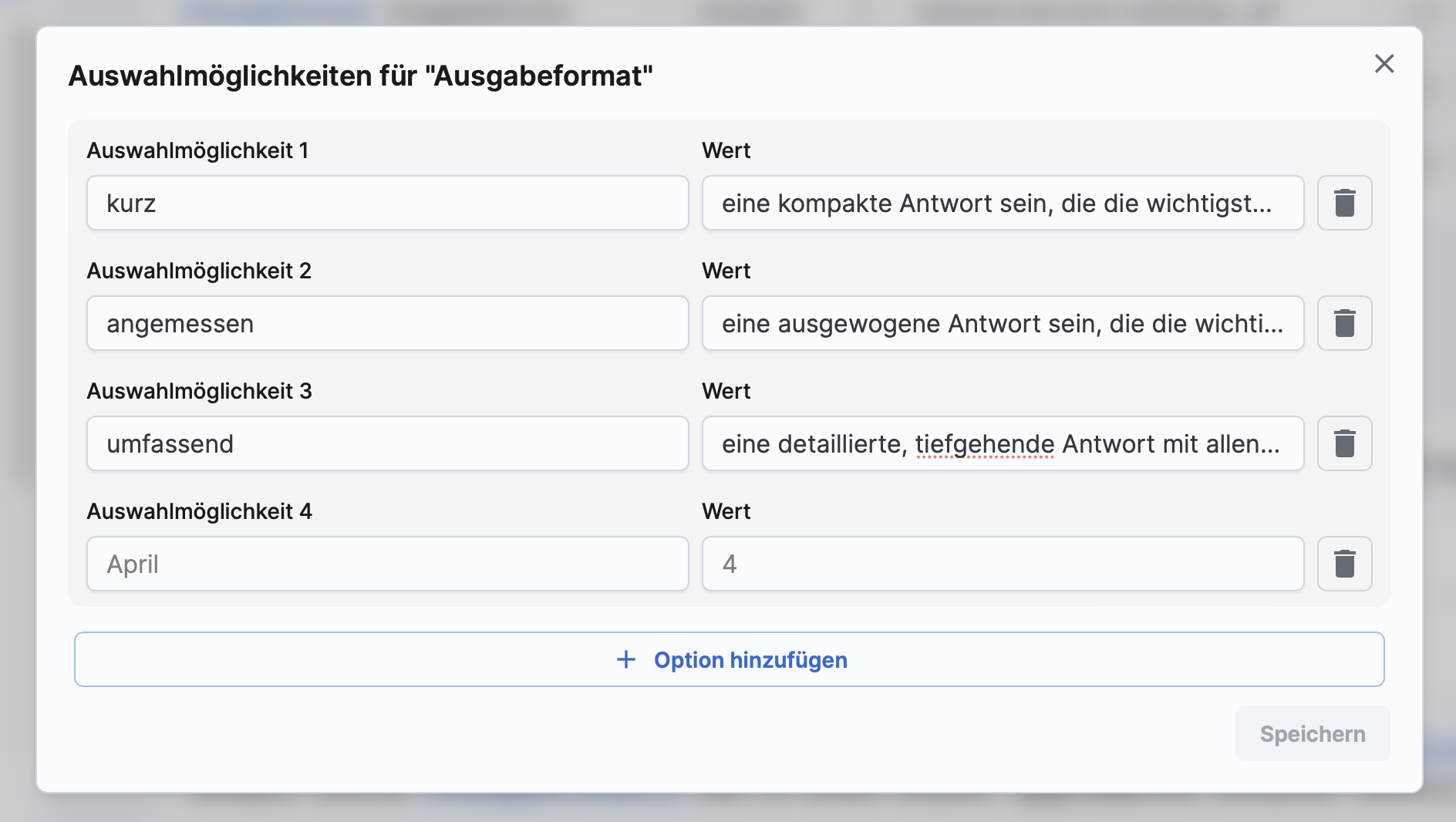
Wenn Du die Auswahl-Variable verwendest, lege für jede Option einen zugehörigen Wert fest. Dieser Wert repräsentiert die Auswahl intern und stellt sicher, dass die KI die Auswahl korrekt verarbeitet. Jeder Eintrag hat also zwei Teile: die Anzeigebezeichnung (die der Nutzer sieht) und den zugehörigen Wert (der intern verwendet wird).
Die An/Aus-Variable ist eine einfache Eingabeart, die dem Nutzer eine Ja/Nein- oder Ein/Aus-Option bietet. Diese Variable ist ideal, wenn nur zwei Zustände erforderlich sind und der Nutzer lediglich angeben muss, ob eine bestimmte Funktion aktiviert oder deaktiviert werden soll. Die An/Aus-Variable sorgt für eine klare und schnelle Entscheidungsfindung und hilft dabei, unnötige Eingaben zu vermeiden.
Neben dem allgemeinen Modell hast Du die Möglichkeit, für jeden Schritt ein spezifisches KI-Modell zu wählen. Diese Funktion ist besonders nützlich, wenn einzelne Schritte des Workflows unterschiedliche Anforderungen haben. So kann etwa ein Schritt, der auf hohe Kreativität angewiesen ist, ein anderes Modell verwenden als ein Schritt, der technische Präzision benötigt.
Du kannst Deinem Workflow beliebig viele weitere Schritte hinzufügen. Dies ermöglicht Dir, umfassende Workflows zu erstellen, die mehrere Aktionen nacheinander ausführen und komplexe Aufgaben bewältigen.
Jeder zusätzliche Schritt kann neue Variablen nutzen oder auf bereits definierte Variablen zurückgreifen. Auf diese Weise können Variablen, die z. B. in Schritt 1 definiert wurden, in den folgenden Schritten weiterverwendet werden, um die Konsistenz und Individualisierung der Workflow zuzulassen.
Wenn die Dokumentausgabe für einen Workflow aktiviert ist, wird nach der Ausführung automatisch ein Dokument mit dem Output im gewählten Format erstellt.
Verfügbare Formate
- Dokument (Word, PDF, Text)
- Tabelle (Excel, CSV)
- Präsentation (PowerPoint)
Das generierte Dokument bleibt im Chat erhalten und kann auch zu einem späteren Zeitpunkt heruntergeladen werden.
Sobald Du alle Schritte und Einstellungen für den Workflow definiert hast, solltest Du den Workflow mit einem Klick auf den entsprechnden Button speichern. Das Speichern stellt sicher, dass alle Änderungen und Konfigurationen dauerhaft übernommen werden und der Workflow zur Ausführung bereit ist.
Jede Änderung am Workflow muss durch erneutes Speichern bestätigt werden. Wenn der Workflow nicht gespeichert wird, gehen alle ungesicherten Änderungen verloren und der Workflow bleibt unverändert. Achte daher darauf, nach jeder Anpassung oder Ergänzung auf „Speichern" zu klicken, um die aktuellste Version zu sichern.
Workflows ausführen und bearbeiten
Workflows ausführen
Öffne das gewünscht Projekt und wähle den Workflow aus, den Du ausführen möchtest. Dadurch öffnet sich das Eingabefenster. Hier findest Du alle Variablen, die Du bei der Workflow-Erstellung eingesetzt hast.
Falls der Workflow Variablen enthält, werden Dir Eingabefelder für die Variablen angezeigt. Fülle die entsprechenden Werte ein, um den Workflow an Deine aktuellen Anforderungen anzupassen.
Klicke auf den Button Ausführen. Der Workflow startet daraufhin und führt die einzelnen Schritte automatisch aus. Sobald der Workflow läuft, musst Du nichts weiteres Durchführen die KI übernimmt den Rest.
Workflows bearbeiten
Um einen Workflow zu bearbeiten, klicke auf die drei Punkte in Workflow-Button. Dort wird die die Option Bearbeiten angezeigt. Klicke darauf, um den Workflow in den Bearbeitungsmodus zu öffnen.
Im Bearbeitungsmodus kannst Du alle Änderungen im Workflow vornehmen, z. B. Variablen ergänzen, den Dokumentenanhang aktivieren oder andere Einstellungen des Workflows anpassen.
Vergiss dabei nicht Deine Änderungen zu speichern.